

Lendo agora: Tela do laptop preta, mas ainda funcionando [corrigido em 2025]
-
01
Tela do laptop preta, mas ainda funcionando [corrigido em 2025]
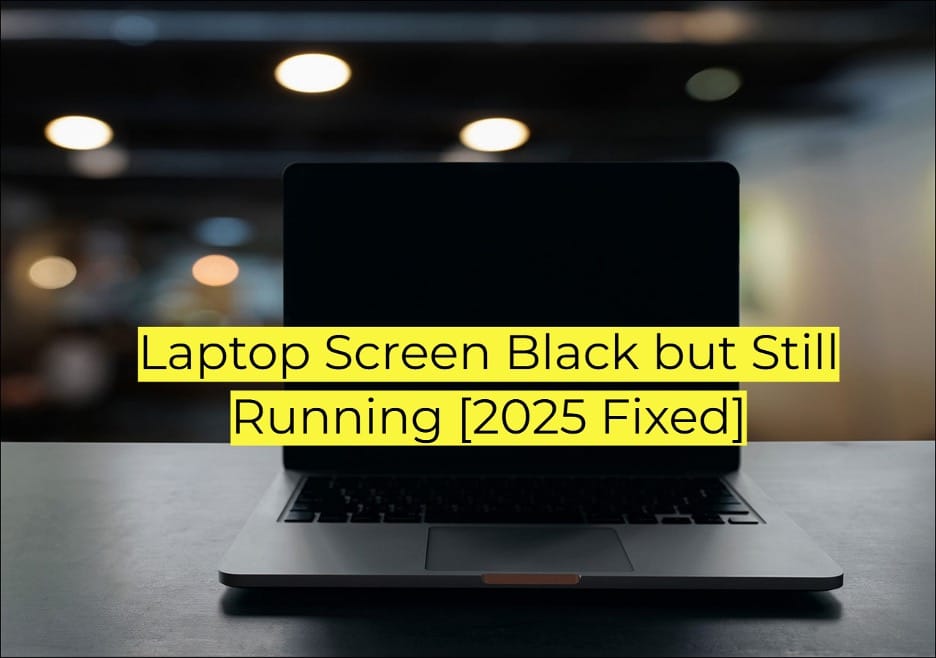

Imagine ligar seu laptop, ouvir as ventoinhas girando e ver luzes indicadoras, mas nenhuma tela. Esse problema irritante pode ser causado por problemas de hardware, software ou energia. A tela do seu laptop pode não funcionar, mas precisa de solução de problemas.
Uma tela preta pode ser problemática se seu laptop contiver arquivos importantes. Dados importantes podem ser perdidos se não forem tratados corretamente. Entenda as causas do problema e aplique as soluções adequadas antes de tirar conclusões. Este artigo aborda as melhores técnicas de solução de problemas, desde software de recuperação de dados como o EaseUS Data Recovery Wizard até recolocação de módulo de memória e reinicialização do PC. Seguir estas instruções corretamente restaurará a tela do seu laptop sem perder dados.
Causas comuns
Quando a tela do seu laptop fica preta , mas o dispositivo continua funcionando, geralmente é devido a um erro de software, falha de hardware ou problema de energia. Identificar o motivo raiz pode ajudar você a escolher a melhor solução. Aqui estão os motivos mais populares:
1. Driver gráfico corrompido.
Um driver gráfico danificado ou desatualizado pode fazer com que seu laptop exiba imagens incorretamente. Isso pode ser devido a uma atualização malfeita, uma falha repentina do sistema ou intervenção de malware. Se o driver travar na inicialização, a tela pode permanecer preta enquanto o sistema continua a funcionar.
2. Problemas com a luz de fundo do visor LCD
Se a luz de fundo do seu laptop falhar, a tela pode parecer escura mesmo que o sistema esteja operando. Isso pode ser causado por:
- Um cabo de vídeo solto dentro do laptop.
- Um inversor ou lâmpada de luz de fundo com defeito (comum em computadores desatualizados).
- Um painel LCD com defeito que precisa ser substituído.
Solução 1: recuperar dados do laptop
A recuperação de dados é sua principal prioridade se seu laptop travar e você perder arquivos importantes. Perder imagens, filmes e informações de trabalho é frustrante, mas o EaseUS Data Recovery Wizard pode ajudar. Este software poderoso recupera dados após perdas acidentais, problemas de formatação, falhas de sistema e infecções.
O melhor software de recuperação de arquivos, EaseUS Data Recovery Wizard, recupera arquivos de HDD, SSD, USB, cartão de memória e disco rígido externo. Mais de 1.000 formatos de arquivo, incluindo imagens, filmes, documentos, e-mails e muito mais, são recuperados. Sua interface de usuário intuitiva e algoritmos de varredura sofisticados recuperam seu sistema de forma rápida e eficiente, mesmo que ele não consiga inicializar.
Principais recursos do EaseUS Data Recovery Wizard
- Recupere arquivos perdidos de qualquer armazenamento: compatível com HDDs, SSDs, unidades USB, cartões SD e muito mais.
- Tecnologia de digitalização avançada:
- Verificação rápida: recupera arquivos excluídos recentemente.
- Verificação profunda: encontra arquivos perdidos em discos formatados ou danificados.
- Preview Before Recovery: Visualize arquivos recuperáveis antes da restauração. Garante a recuperação correta de dados importantes.
- Reparar arquivos: Repara arquivos JPEG, PNG, MP4, MOV e Office. Também repara corrupção de vídeo por danos em arquivos ou armazenamento ruim.
- Crashed System Bootable Media: Cria um USB inicializável para recuperação de dados de laptop não inicializáveis. Perfeito para falhas de inicialização e travamentos do sistema.
Para restaurar dados de um laptop que não inicializa ou de arquivos excluídos acidentalmente, siga estas etapas:
Etapa 1. Instale o EaseUS Data Recovery Wizard em outro computador funcional. Inicie o software, escolha “Crashed PC” e depois “Go to Recover”. Insira uma unidade flash USB de 8 GB. Crie um USB inicializável clicando em “Create”. Certifique-se de fazer backup dos arquivos cruciais antes de apagar todos os dados no USB.

Etapa 2. Instale o USB inicializável no laptop quebrado. Para acessar o BIOS, reinicie o laptop e pressione F2, F12, DEL ou ESC (específico da marca). Reordene a sequência de inicialização para priorizar “Dispositivos removíveis” (o USB inicializável). Pressione F10 para sair do BIOS e salvar as alterações.

Etapa 3. Selecione a unidade de dados perdida no EaseUS quando ela carregar do USB. Procure por arquivos perdidos clicando em “Scan”. Deixe o Quick Scan terminar. Um Deep Scan pode ser necessário para a cura completa.
Etapa 4. Navegue pelos arquivos recuperados após a digitalização. Use a visualização para verificar a integridade do arquivo antes da restauração. Selecione os arquivos a serem recuperados e clique em “Recuperar” para salvá-los em um local seguro (de preferência um dispositivo externo).

Solução 2: Use os serviços de reparo do Windows
Quando seu PC Windows não inicia corretamente, serviços profissionais de reparo podem ajudar a resolver problemas complicados que métodos tradicionais de solução de problemas não conseguem. Contratar especialistas garante que seu sistema seja recuperado sem mais problemas e que seus arquivos vitais estejam seguros.
O EaseUS Data Recovery Services permite que você recupere e repare dados de discos rígidos, SSDs, RAIDs e NAS. Com 20 anos de experiência, a EaseUS tem uma ótima reputação em recuperação de dados. O serviço oferece um primeiro diagnóstico gratuito e uma política “Sem Dados, Sem Custo”, o que significa que os consumidores só pagam se seus dados forem restaurados.
Principais recursos do EaseUS Data Recovery Services:
- Recuperação abrangente de armazenamento: restaura dados de HDDs, SSDs, unidades USB, cartões SD e configurações RAID.
- Serviços de reparo especializados: corrige dificuldades de inicialização, corrupção de disco, perda de partições e travamentos do sistema sem perda de dados.
- Assistência Remota: Oferece suporte 24 horas para consulta rápida e opções de recuperação remota de dados.
- Seguro e certificado: utiliza métodos de recuperação certificados para proteger dados.
O EaseUS Data Recovery Services pode recuperar dados e restaurar o desempenho do sistema se seu PC tiver problemas de inicialização e dados cruciais estiverem em risco. Eles oferecem consultas gratuitas e reparos profissionais.
Correção 3: Reinicialização forçada do laptop
Hard resets podem consertar telas de laptop que ficam em branco ou pretas durante a inicialização. Hard resets removem energia residual e restauram hardware. Este procedimento remove dados temporários que podem estar causando o problema, mas não arquivos pessoais.
Etapa 1. Desligue o laptop. Desconecte-o das estações de acoplamento e replicadores de porta.
Etapa 2. Desconecte drives USB, monitores externos e impressoras. Desconecte o adaptador CA do laptop.
Etapa 3. Remova a bateria. Mantenha o botão de energia pressionado por 15 segundos para drenar qualquer energia restante.

Etapa 4. Reconecte a bateria e o adaptador CA. Evite reconectar dispositivos externos.

Etapa 5. Inicie o laptop pressionando Power. O problema é resolvido se ele inicializar regularmente.
Etapa 6. Pressione Enter depois de selecionar Iniciar o Windows normalmente com as teclas de seta em um menu de inicialização.
Correção 4: Teste a tela com um monitor externo
Um driver gráfico danificado ou luz de fundo do LCD pode causar uma tela preta no laptop, mas um sistema funcional. Testar a tela com um monitor externo ajuda a determinar se a tela ou o hardware é o problema. Siga estas etapas para testar:
Etapa 1. Conecte um monitor externo ao seu laptop usando HDMI, VGA, DVI ou DisplayPort. Para uma exibição ideal, certifique-se de que ambos os dispositivos tenham conexões de vídeo adequadas. O áudio pode não ser transferido ao usar um adaptador DVI para HDMI com HDMI.

Etapa 2. Tente ligar o laptop e veja se o monitor externo funciona. Se não, use “F4” (ou a tecla de função do seu laptop) frequentemente para alternar os modos de exibição.
Etapa 3. Um conflito de driver gráfico pode causar uma imagem no monitor externo, mas não no laptop. Baixe e instale os drivers gráficos e de chipset mais recentes do site do fabricante.
Etapa 4. O hardware pode ser o culpado se o monitor externo ou a tela do laptop não mostrarem imagem. Conecte um monitor diferente. Reparo profissional é necessário se o problema persistir.
Correção 5: Recoloque os módulos de memória
Um módulo de memória solto pode causar uma tela de laptop em branco ou preta. Os módulos de memória podem ser recolocados para restaurar a tela protegendo a conexão. Siga estas etapas para inspecionar e recolocar a memória corretamente.
Etapa 1. Desconecte o cabo de alimentação e desligue o laptop. Aterre-se entrando em contato com um objeto de metal para liberar energia estática antes de tocar em componentes internos.
Passo 2. Encontre o compartimento de memória do laptop abaixo. Para ver os módulos de memória, remova cuidadosamente a tampa usando uma chave de fenda.
Etapa 3. Para remover o módulo de memória, separe cuidadosamente os clipes de cada lado. O módulo saltará em um ângulo para remoção cuidadosa.

Etapa 4. Para reinstalar os módulos de memória, alinhe os conectores dourados com o slot. Pressione com força para prender o módulo usando clipes.

Etapa 5. Coloque a tampa de volta, conecte-a e ligue o laptop. Se a tela for exibida corretamente, a conexão está frouxa. A solução de problemas de hardware pode ser necessária se o problema persistir.
Solução 6: reinicie seu PC
Se o seu laptop ligar, mas não exibir nada, reiniciá-lo pode reinstalar o Windows sem alterar seus arquivos, aplicativos ou preferências. Isso pode corrigir problemas de software que causam telas em branco.
Etapa 1. Vá para a tela de login pressionando o logotipo do Windows + L. Você ainda não fez login.
Etapa 2. Enquanto clica em Power no canto inferior direito, segure Shift. Reinicie o laptop para entrar no Windows Recovery Environment.
Etapa 3. Reinicie este PC após selecionar “Troubleshoot” no WinRE. Escolha manter os arquivos pessoais enquanto reinicia o Windows.

Etapa 4. Clique em Avançar e siga as instruções na tela para redefinir o PC.
Conclusão
Uma tela preta de laptop é irritante, mas usar os métodos certos pode consertá-la. Esses métodos podem consertar seu laptop, incluindo o EaseUS Data Recovery Wizard, testar monitores externos, recolocar módulos de memória e reiniciar seu PC. Pode ser necessário um reparo profissional de hardware se os problemas persistirem. Atualizar sistemas e drivers regularmente pode evitar problemas. Essas instruções passo a passo consertarão a tela preta sem perder dados. Serviços profissionais de recuperação podem ajudar você a resolver seu problema com segurança.
Perguntas frequentes
Vamos dar uma olhada em algumas das perguntas mais frequentes sobre a tela do laptop preta, mas ainda funcionando:
1. Como consertar a tela do laptop quando ele fica preta, mas continua funcionando?
Se a tela do seu laptop estiver escura, mas o sistema estiver em execução, reinicie-o, desconecte os dispositivos externos e ajuste a saída de vídeo com as teclas de função. Se isso falhar, inicialize no Modo de Segurança, atualize os drivers gráficos ou redefina as configurações de vídeo. Use um monitor externo, se necessário.
2. Por que a tela do meu laptop fica preta?
Drivers gráficos com defeito, superaquecimento, conexões de vídeo perdidas ou travamentos do sistema podem causar uma tela preta no laptop. Malware, problemas de fonte de alimentação e falha na luz de fundo da tela também podem causar isso. O problema deve ser determinado pela revisão das configurações de hardware e software.
3. Como consertar a tela preta do laptop sem perder dados?
Inicialize no Modo de Segurança, atualize os drivers gráficos ou restaure para resolver uma tela preta sem perder dados. Antes de solucionar o problema, faça backup dos dados em um monitor externo se a tela permanecer preta. Uma ferramenta de recuperação inicializável pode recuperar arquivos antes dos reparos.
Posts Relacionados


Post Anterior
Próximo Post


-
 0110 Curiosidades bizarras sobre as Baleias
 -
025 heróis da Marvel que poderiam aniquilar o Darkseid
-
03Navio cargueiro com centenas de ovelhas naufragou perto da costa de Áden
-
04Conheça quanto realmente ganham os políticos brasileiros
-
05Para onde foram os sobreviventes do desastre de Pompeia?
-
0612 imagens que te farão repensar se o ser humano está evoluindo mesmo
-
079 maneiras de fazer um mochilão inesquecível pelo Brasil